Nhãn

Chủ Nhật, 30 tháng 7, 2023

Đóng gói python


gói)

Default (GPT-3.5)
User
Lập trình và đóng gói 1 chương trình python như thế nào?
ChatGPT

Để lập trình và đóng gói một chương trình Python, bạn cần thực hiện các bước sau:

  1. Lập trình chương trình Python: Viết mã nguồn Python cho ứng dụng của bạn. Sử dụng trình soạn thảo mã hoặc môi trường phát triển tích hợp (IDE) để viết và thử nghiệm mã.

  2. Tạo môi trường ảo (tuỳ chọn): Để đảm bảo sự phụ thuộc đúng đắn và quản lý gói, nên tạo môi trường ảo. Sử dụng virtualenv hoặc conda để tạo môi trường ảo mới cho dự án của bạn.

  3. Cài đặt các gói phụ thuộc: Trong trường hợp bạn sử dụng các gói bên ngoài, cần cài đặt chúng thông qua trình quản lý gói pip hoặc conda.

  4. Đóng gói chương trình: Có nhiều cách để đóng gói ứng dụng Python, nhưng một cách phổ biến là sử dụng công cụ PyInstaller hoặc cx_Freeze. Đây là các công cụ cho phép bạn chuyển đổi mã nguồn Python thành một tệp thực thi độc lập.

  5. Kiểm tra chương trình đã đóng gói: Chắc chắn kiểm tra chương trình đã đóng gói trên các hệ thống khác nhau để đảm bảo tính tương thích.

  6. Triển khai: Sau khi đóng gói thành công, bạn có thể triển khai chương trình trên máy tính hoặc máy chủ của mình hoặc chia sẻ với người dùng bằng cách gửi tệp thực thi của chương trình.

Hãy lưu ý rằng có nhiều cách khác nhau để đóng gói chương trình Python, và tùy thuộc vào mục đích cụ thể của bạn, bạn có thể chọn một cách khác nhau để thực hiện quá trình này

Applicatuon fail to initilized

 Go to %appdata% , local and delete Chinese character folder

Thứ Hai, 12 tháng 6, 2023

Mr Tân không ký đơn được

 Do miss Hiền đang sữ dụng tài khoản cấp đơn với số đơn mà mr Tân nhận nên mr Tân ko thể nhận đơn được, cần miss Hiền hoàn tất đơn thì mr Tân mới nhận được, ký đơn được

Thứ Hai, 5 tháng 6, 2023

Static route


Làm thế nào để cấu hình Định tuyến tĩnh trên Router Wi-Fi?

Yêu Cầu Ứng Dụng Người Dùng
Updated 09-25-2021 10:18:38 AM517533
This Article Applies to: 

 Tổng Quan:

Đường dẫn tĩnh là đường dẫn được xác định trước mà thông tin mạng phải tuân theo để đến được một máy chủ hoặc mạng cụ thể.

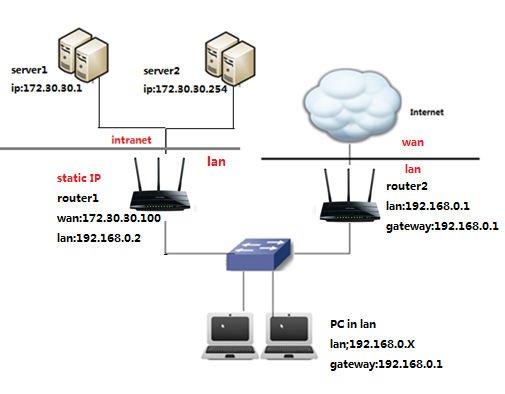
Dưới đây là hai mô hình điển hình, ví dụ về thời điểm cần một tuyến tĩnh, hãy xem xét trường hợp sau.


Mô hình 1:

Vấn đề: Gateway của PC là router2 đã kết nối Internet, nhưng khi PC truy cập các máy chủ trong mạng nội bộ, đầu tiên yêu cầu sẽ được gửi đến router2. Bởi vì không có đường dẫn đến máy chủ 1 và máy chủ 2 trên bảng đường dẫn của router2, do đó yêu cầu sẽ bị loại bỏ.

Giải Pháp: Do đó, nếu bạn muốn PC truy cập các máy chủ trong mạng nội bộ, bạn phải thiết lập một tuyến tĩnh trên router2 giúp định tuyến gói tin của bạn đến router1.

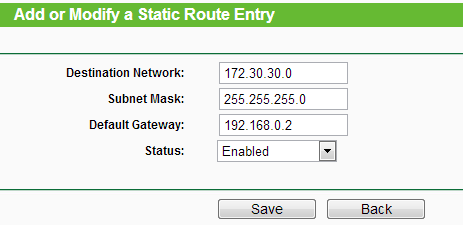
Tham số Net: Máy chủ trong phân đoạn mạng 172.30.30.0. IP subnet mask cho phân đoạn mạng này là 255.255.255.0


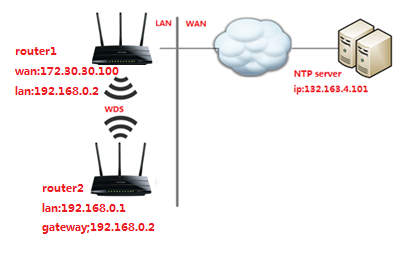
Mô hình 2:

Vấn đề: Gateway của mạng LAN là router 1 và router 2 WDS của tín hiệu router 1.

Nhưng không có bản ghi tuyến từ router2 đến máy chủ NTP trên bảng tuyến của router2, do đó, router2 không thể nhận được thời gian đồng bộ hóa từ máy chủ.

Giải pháp: Để giải quyết vấn đề, bạn phải cài đặt một tuyến tĩnh trên router2.

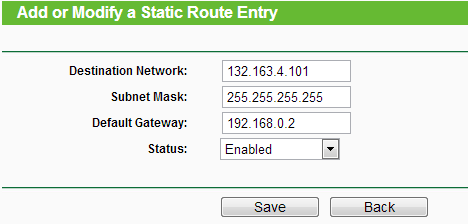
Tham số Net:IP của Máy chủ trong Internet là 132.163.4.101. IP subnet mask cho địa chỉ này là 255.255.255.255


Các bước cấu hình:

Bước 1

Đăng nhập trang cấu hình của router.

Dựa theo mô hình 1 và mô hình 2: nhập 192.168.0.1 vào thanh địa chỉ,

Bước 2

Nhập tên người dùng và mật mã vào trang đăng nhập. Tên người dùng và mật mã mặc định đều là admin trong trường hợp viết thường.

Bước 3

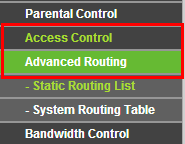
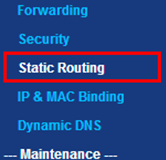
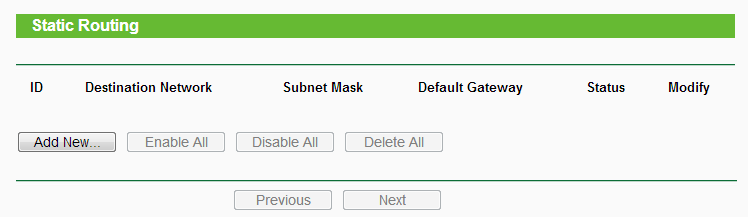
Nhấp nút Advanced Routing ở bên trái màn hình, sau đó chọn Danh sách định tuyến tĩnh (trong Router Wi-Fi 54Mbps, tên của nút là Static Routing).

Tham khảo hình:


Và trang Định tuyến tĩnh sẽ xuất hiện màn hình:


Bước 4

Nhấp Add New….

Nhập mạng đích, subnet mask, gateway mặc định, chọn trạng thái và Lưu (Save).

Vui lòng tham khảo giới thiệu bên dưới để nhập tham số.

Giới thiệu:

      Trong thanh đầu tiên, nhập địa chỉ IP đích.

      Trong thanh thứ hai, nhập IP subnet mask đích.

      Trong thanh thứ ba, nhập địa chỉ IP gateway, phải cùng phân đoạn mạng LAN với router.

Theo mô hình 1, đối với phân đoạn mạng

Theo mô hình 2, đối với địa chỉ IP address


Nếu có bất kỳ vấn đề nào khác, vui lòng liên hệ Bộ phận hỗ trợ của TP-Link.


Để biết thêm chi tiết từng chức năng và cấu hình vui lòng vào Trung tâm tải xuống để tải xuống hướng dẫn sử dụng của sản phẩm bạn.


Câu hỏi thường gặp này có hữu ích không?

Phản hồi của bạn giúp cải thiện trang web này.


Recommend Products


Thứ Năm, 27 tháng 4, 2023

Reset Trial Thủ Công Kaspersky

 Khi Kaspersky đã hết hạn, hãy Uninstall Kaspersky đi và tiếp tục thực hiện như sau:

Đi theo đường dẫn: HKEY_LOCAL_MACHINE -> SOFTWARE -> Microsoft -> SystemCertificates -> SPC

Xóa thư mục “Certificates” Folder đi

CHECK LICENCE

 https://forms.gle/bJy4WunYdDe7Veq7A cscript %windir%\system32\slmgr.vbs /dlv cscript "C:\Program Files\Microsoft Office\Office16\ospp....